
Genau an diesem Punkt stehen viele Modeschaffende. Wir hören oft den Satz: “Ich bin Handwerkerin, keine Informatikerin.”
Die gute Nachricht ist: Um CLO 3D zu meistern, musst du keine Programmiererin sein. Du musst Schneiderin sein. Denn CLO 3D ist keine abstrakte Software. Es ist deine neue, digitale Nähmaschine. Es simuliert Schwerkraft und Stoffphysik. Wenn dein Schnittmuster im echten Leben schlecht konstruiert ist, wird es auch in CLO schlecht sitzen. Wenn du dein Handwerk verstehst, hast du den größten Teil schon gelernt.
In diesem Guide nehmen wir dich an die Hand. Wir richten dein digitales Atelier ein, erklären dir die Werkzeuge und zeigen dir, wie du Frust vermeidest. Vom ersten Klick bis zur fertigen Anprobe.
Wie richte ich mein digitales Atelier und das Interface in CLO 3D richtig ein?
Bevor wir kreativ werden, müssen wir den Arbeitsplatz aufräumen. Viele Anfänger scheitern nicht am Design, sondern an der Bedienung der Maus oder der Angst, dass ihr Laptop explodiert.
Hardware-Check: Brauche ich einen Computer oder reicht ein Laptop?
Das ist die häufigste Frage in unseren Workshops. Die Antwort lautet: Nein, aber ein Tablet reicht nicht. CLO 3D berechnet in Echtzeit, wie tausende kleine Stoffteilchen fallen. Das ist Schwerstarbeit für deinen Computer.
- Der Lüfter: Er wird laut werden. Das ist normal. Dein Laptop hebt nicht ab, er arbeitet nur.
- Die Maus: Du brauchst zwingend eine Maus mit drei Tasten (Linksklick, Rechtsklick und klickbares Mausrad). Das Trackpad deines Laptops wird dich hier wahnsinnig machen.
Wie konfiguriere ich die Maussteuerung für einen optimalen Workflow?
Standardmäßig hat CLO eine eigene Art, wie du dich im Raum bewegst. Das fühlt sich oft fremd und “falsch” an, besonders wenn du Adobe Illustrator oder Photoshop gewohnt bist. Wir empfehlen dir dringend, die Steuerung sofort umzustellen.
- Gehe im Menü zu: Settings > User Settings > View Controls.
- Wähle bei “Preset” einfach Adobe (oder Maya/Rhino, wenn du aus der Architektur kommst).
Warum das wichtig ist? Weil du dich jetzt intuitiv bewegen kannst. Zoomen und Verschieben funktionieren wie gewohnt. Dein Kopf bleibt frei für den Schnitt, statt über Tastenkombinationen nachzudenken.
Die Fenster-Logik: Orientierung behalten
Wenn du CLO öffnest, siehst du zwei große Bereiche. Trenne sie gedanklich strikt:
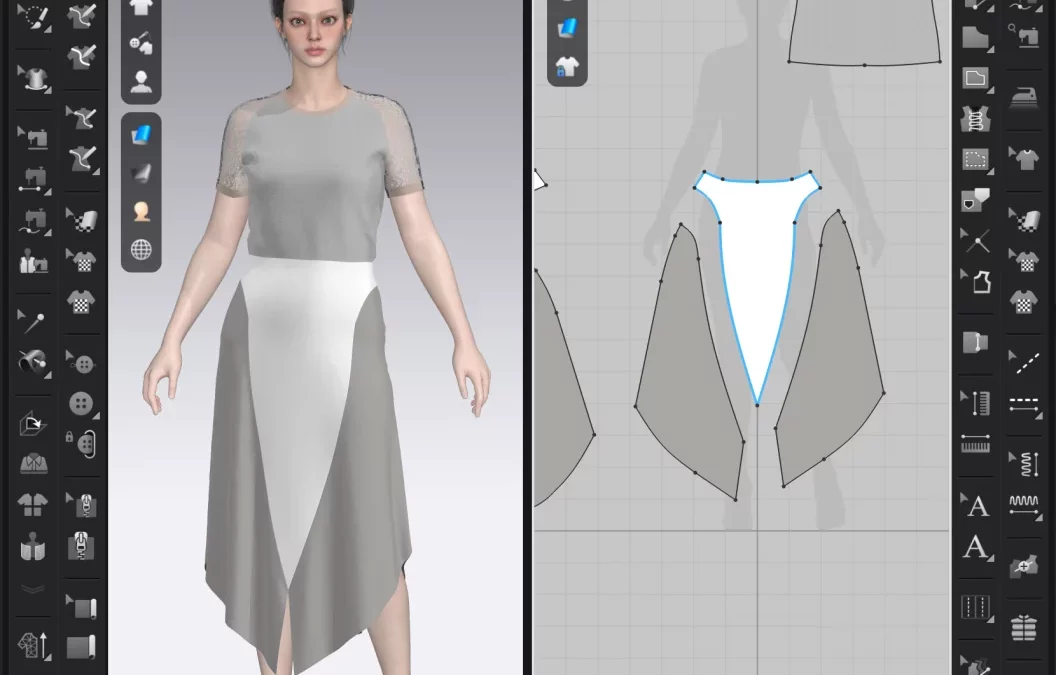
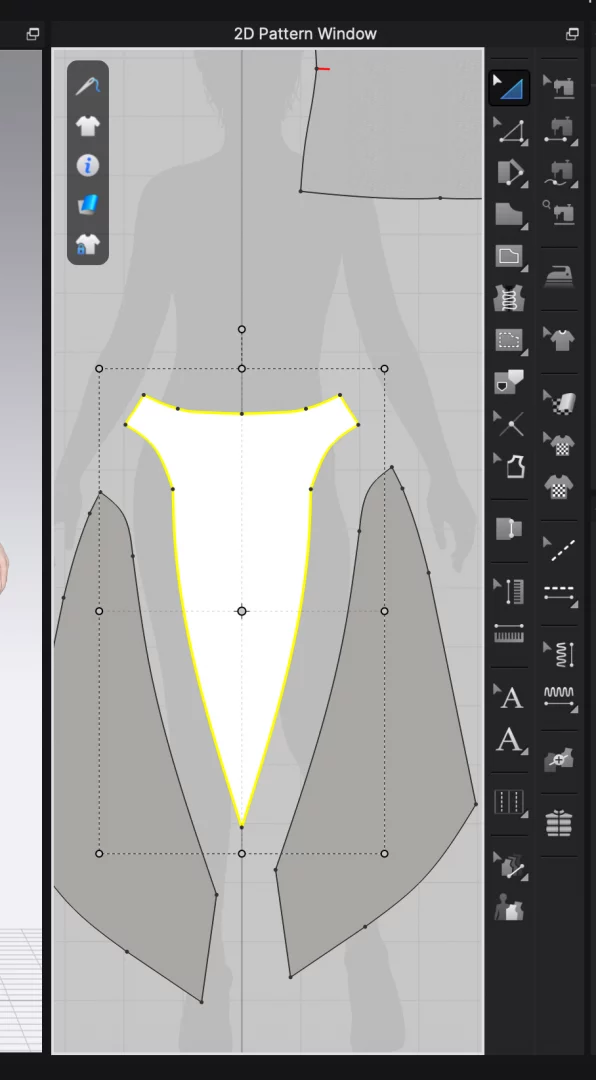
- Rechts: Das 2D-Fenster (2D Window). Das ist dein Zuschneidetisch. Hier liegen deine Schnittteile flach auf dem “Papier”. Hier konstruierst du, setzt Knipse und änderst Linien.
- Links: Das 3D-Fenster (3D Window). Das ist deine Schneiderpuppe. Hier siehst du das genähte Ergebnis. Du kannst hier nicht konstruieren, aber du kannst zupfen, drapieren und stecken.
Wie lade ich einen Avatar und nutze die Arrangement Points korrekt?
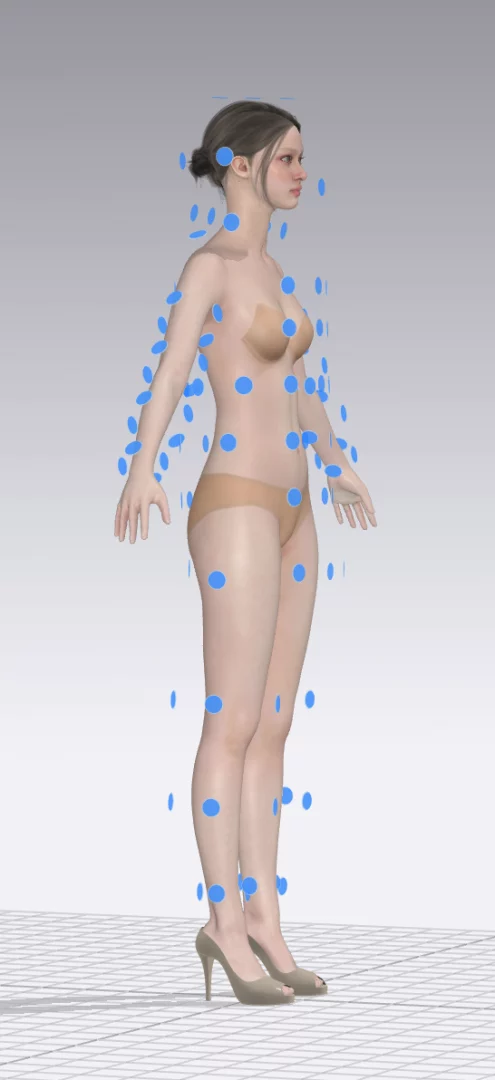
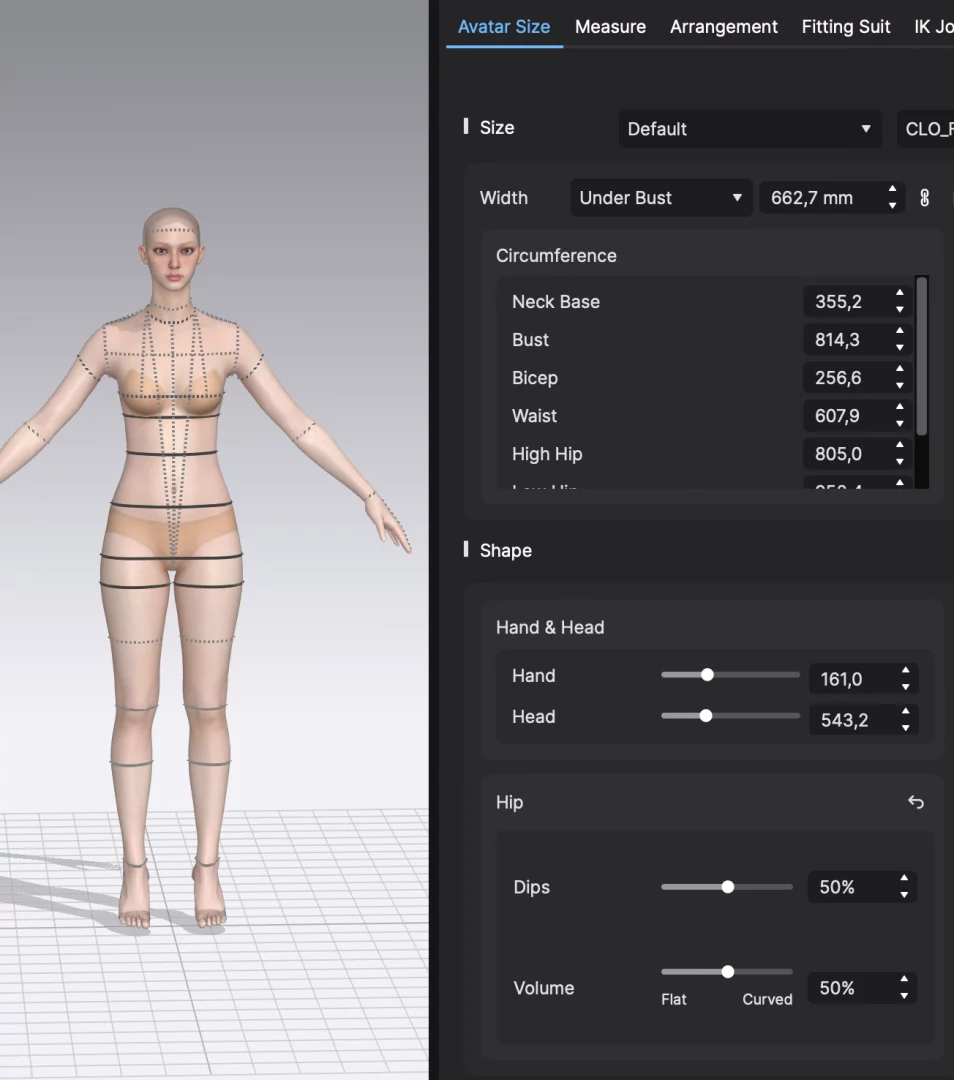
Dein Avatar ist dein Model. Lade dir über die Library > Avatar > Female_V2 eine Figur in den 3D-Raum (Doppelklick). Jetzt kommt der Pain Point Nr. 1 für Anfänger: Wie bekomme ich den Schnitt um den Körper? Viele versuchen, die Schnittteile mühsam mit der Maus im 3D-Raum um den Avatar zu drehen und zu schieben. Das endet oft im Chaos. Die Lösung sind die Arrangement Points (Anordnungspunkte).
- Aktiviere sie im 3D-Fenster (das Icon sieht aus wie ein kleiner Avatar mit blauen Punkten) oder drücke Shift + F.
- Du siehst nun blaue Punkte rund um den Avatar.
- Klicke ein Schnittteil im 2D-Fenster an.
- Klicke dann auf den passenden blauen Punkt am Avatar (z.B. vorne auf die Brust für das Vorderteil).
Zack. Das Schnittteil legt sich automatisch perfekt gewölbt, um den Körper an die richtige Stelle. Das spart dir Stunden an Frust.

Welche CLO 3D Werkzeuge sind für den Start am wichtigsten?
CLO 3D hat hunderte Buttons. Aber für den Start brauchst du nur eine Handvoll. Wir konzentrieren uns auf die “Big Three”: Navigieren, Auswählen und Nähen.
Wie navigiere und bewege ich mich im 3D-Raum?
Stell dir vor, du gehst um deine Schneiderpuppe herum. Genau das machen wir digital.
- Rechte Maustaste halten + Bewegen: Du drehst dich um den Avatar (Orbit).
- Mausrad drücken + Bewegen: Du verschiebst die Ansicht nach oben/unten/links/rechts (Pan).
- Mausrad drehen: Zoom rein und raus.
Was ist der Unterschied zwischen Transform Pattern und Edit Pattern?
Hier passieren die meisten unabsichtlichen Fehler. Es gibt zwei schwarze Pfeile, die fast gleich aussehen, aber völlig Unterschiedliches tun.
- Transform Pattern (Tastenkürzel: A): Das ist deine “Hand”. Damit nimmst du das ganze Schnittteil und schiebst es über den Tisch. Es verändert nicht die Form des Schnittes. Nutze dies, um Teile anzuordnen.
- Edit Pattern (Tastenkürzel: Z): Das ist dein “Konstruktions-Werkzeug”. Damit fasst du einzelne Punkte oder Linien an und verschiebst sie. Achtung: Wenn du nur das Teil verschieben willst, aber “Z” aktiviert hast, verziehst du versehentlich den Saum oder das Armloch. Achte immer darauf, welcher Pfeil aktiv ist.
Wie nähe ich Schnittteile mit Segment Sewing und Free Sewing zusammen?
Wir nähen in CLO meistens im 2D-Fenster (auf dem Zuschneidetisch). Es gibt zwei Hauptarten zu nähen:
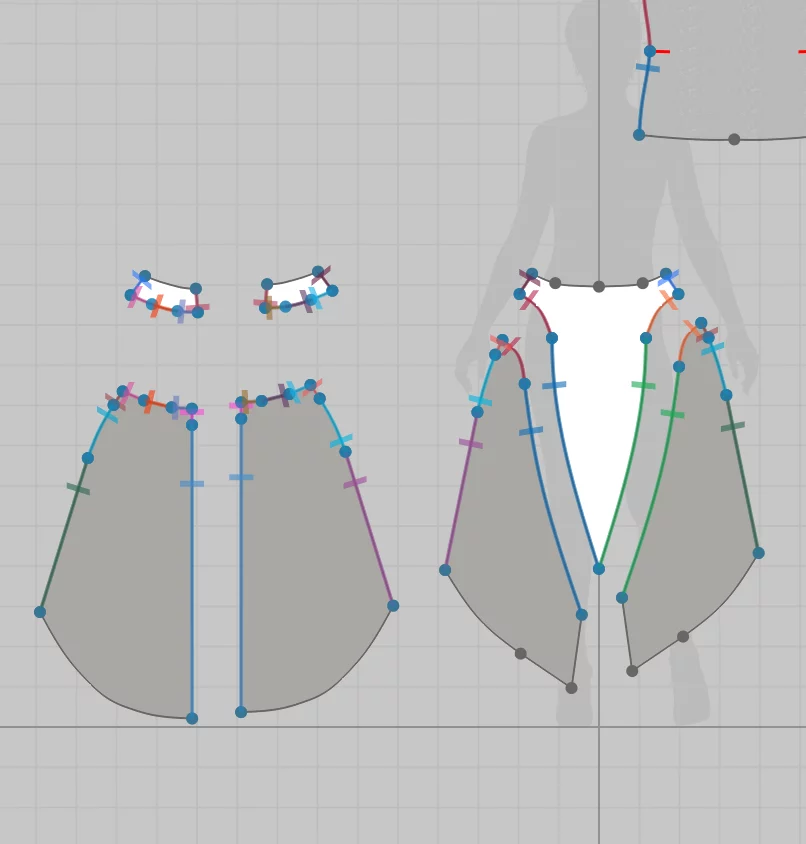
- Segment Sewing (Tastenkürzel: N): Die einfache Variante. Du klickst auf eine Linie (z.B. Seitennaht Vorderteil) und dann auf die Partner-Linie (Seitennaht Rückenteil). CLO näht die komplette Strecke von Eckpunkt zu Eckpunkt. Ideal für saubere, unkomplizierte Schnitte.
- Free Sewing (Tastenkürzel: M): Die flexible Variante. Du klickst Start und Ende auf der ersten Linie und dann Start und Ende auf der zweiten Linie. Das brauchst du, wenn du z.B. eine Seitennaht nähst, die aus zwei Teilen besteht (z.B. wenn ein Abnäher dazwischen liegt) oder wenn du Mehrweite einhalten musst.
ELLU Tipp:
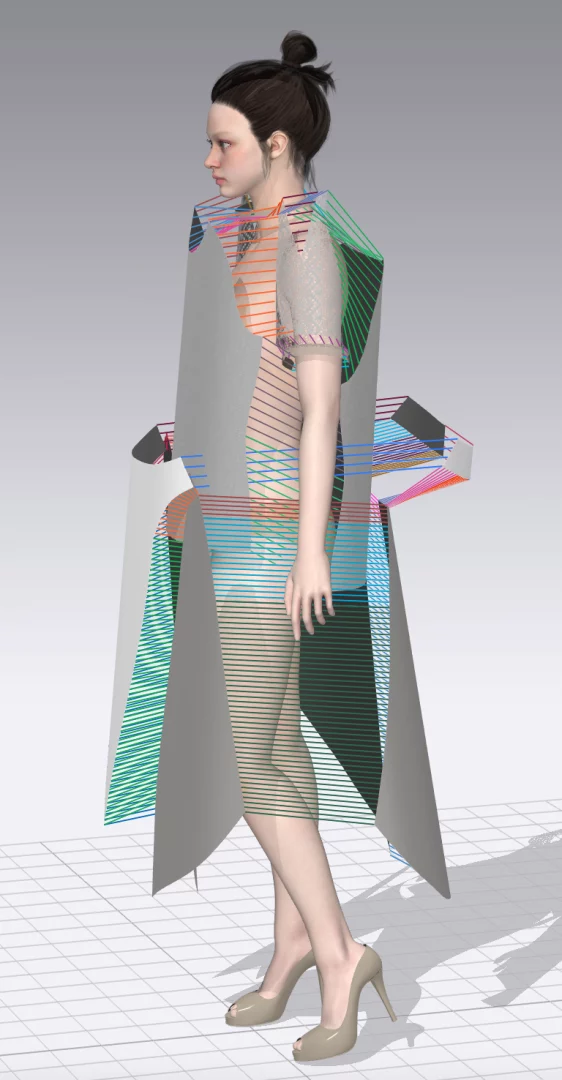
Achte beim Vernähen der Linien genau auf die kleinen senkrechten Striche, die an den Enden deiner Nahtstrecke erscheinen. Wenn du die Naht setzt, bilden die Verbindungslinien idealerweise parallele Bahnen. Kreuzen sich diese Linien jedoch (wie ein X), wird deine Naht im 3D-Modell verdreht sein. Achte also darauf, dass du die Strecken immer in der gleichen Richtung abfährst.
Wie simuliere ich mein erstes Kleidungsstück in CLO 3D?
Genug der Theorie. Jetzt wollen wir Ergebnisse sehen. Statt mühsam einen Schnitt von Null zu zeichnen, greifen wir für den Anfang in den virtuellen Kleiderschrank. Das Ziel ist es zu verstehen, wie der 2D-Schnitt das 3D-Ergebnis beeinflusst.
Wie lade ich ein T-Shirt Preset aus der Library?
Gehe in deine Library auf der linken Seite. Navigiere zu Garment > T-Shirt. Per Doppelklick oder Drag & Drop lädst du es auf deinen Avatar. Du siehst jetzt die direkte Verbindung: Wenn du im 2D-Fenster (rechts) die Seitennaht anklickst, leuchtet im 3D-Fenster (links) genau diese Naht blau auf. Das hilft dir enorm, dich zu orientieren. Du weißt immer genau, welche Linie am Schnitt welchem Bereich am Körper entspricht.
Was passiert, wenn ich die Leertaste für die Simulation drücke?
Das ist der wichtigste Knopf im ganzen Programm: Die Leertaste (Space). Sie aktiviert die physikalische Simulation. Das bedeutet, CLO berechnet Schwerkraft, Reibung und Stoffgewicht.
- Drücke Space: Das T-Shirt, das vielleicht vorher steif abstand, fällt nun natürlich am Körper herab.
- Drücke erneut Space: Die Simulation stoppt und das Kleidungsstück “friert ein”.
Wichtig: Solange die Simulation läuft (Pfeil oben links ist orange/aktiv), verbraucht dein Computer viel Leistung. Gewöhne dir an, die Simulation immer auszuschalten (Leertaste drücken), wenn du gerade nichts am Fall änderst oder konstruierst. Das spart Akku und Nerven.
Wie kann ich den Stoff am Avatar drapieren und die Passform prüfen?
Hier wird CLO magisch. Wenn die Simulation läuft (Leertaste ist an), kannst du mit der Maus im 3D-Fenster in den Stoff greifen.
- Klicke und halte die linke Maustaste auf den Ärmel.
- Ziehe daran, als würdest du ein echtes Model zurechtzupfen.
- Schiebe den Ärmel hoch, sodass sich Falten bilden, oder ziehe den Saum glatt.
Das ist der Moment, in dem die meisten Schneiderinnen realisieren: Das ist kein starres CAD. Das ist lebendiges Material.
Warum sieht mein 3D-Modell fehlerhaft aus und wie löse ich Probleme?
Du hast das T-Shirt simuliert, aber etwas stimmt nicht. Es sieht vielleicht eckig aus wie aus Pappe. Oder es hat seltsame dunkle Flecken. Oder der Ärmel verschwindet im Körper des Avatars. Keine Panik. Das sind keine Programmfehler. Das ist die Logik von 3D. Wenn du die folgenden drei Konzepte verstehst, hast du 90% aller Anfänger-Probleme gelöst.
Was bedeutet das Polygon-Mesh für meine digitalen Stoffe?
In der Realität besteht Stoff aus verwebten Fäden. In CLO 3D besteht Stoff aus einem Netz von kleinen Dreiecken, dem sogenannten Mesh. Um dieses Netz zu sehen, klicke im 3D-Fenster auf das Icon für die Ansicht und wähle Mesh.
- Viele kleine Dreiecke = feine Oberfläche (wie Seide), aber viel Rechenaufwand.
- Wenige große Dreiecke = grobe Oberfläche (wie Karton), aber schnelle Berechnung.
Welche Particle Distance ist die richtige für Entwurf und Rendering?
Die Größe dieser Dreiecke bestimmen wir mit der Particle Distance (Teilchenabstand). Dieser Wert entscheidet darüber, ob dein Kleidungsstück billig oder hochwertig aussieht. Du findest ihn im Property Editor, wenn du ein Schnittteil anklickst.
- Der Arbeits-Modus (Particle Distance 20 mm): Standardmäßig steht der Wert auf 20. Die Dreiecke sind groß (20mm). Der Stoff wirft eckige Falten und wirkt steif. Warum wir das tun: Der Computer ist schnell. Wir können Änderungen am Schnitt machen, ohne dass die Simulation ruckelt. Das ist wie dein Nesselmodell. Schnell, grob, funktionell.
- Der Render-Modus (Particle Distance 5 mm): Wenn dein Schnitt fertig ist und passt, stellst du den Wert auf 5 herunter. Die Dreiecke werden winzig. Plötzlich fallen die Falten weich, rund und realistisch. Der Preis: Die Simulation wird sehr langsam.
ELLU Pro-Tipp: Arbeite NIEMALS mit einer Particle Distance von 5, solange du noch konstruierst. Dein Computer wird so langsam, dass du nicht mehr arbeiten kannst. Stelle erst ganz am Schluss um, kurz bevor du das finale Bild machst.
Was ist der Unterschied zwischen der hellen und der dunklen Seite bei CLO 3D?
In der echten Welt kannst du einen Stoff auf links drehen und er ist immer noch da. In 3D hat jeder Stoff eine definierte “Vorderseite” und eine “Rückseite”.
- Die helle Seite ist Außen.
- Die dunkle Seite ist Innen.
Diese Ausrichtung nennt man Normal. Warum ist das ein Pain Point? Wenn du ein Schnittteil im 2D-Fenster versehentlich verdrehst angenäht hast, zeigt die “dunkle” Seite nach außen. Für den Avatar ist diese Seite oft “unsichtbar” oder führt zu Kollisionsfehlern. Der Stoff wird vom Körper “gefressen” oder zittert wild. Die Lösung: Achte immer darauf, dass dein Modell im 3D-Fenster hell und texturiert aussieht. Siehst du eine dunkelgrau, schattige Fläche außen? Rechtsklick auf das Schnittteil im 3D-Fenster -> Flip Normal. Problem gelöst.
Warum schwebt der Stoff über der Haut oder versinkt im Avatar?
Manchmal sieht es so aus, als würde das T-Shirt ein paar Millimeter über der Haut schweben. Oder andersherum: Der Stoff versinkt in der Haut. Das liegt an der Collision Thickness (Kollisionsdicke). Das ist ein unsichtbarer Schutzmantel um den Stoff (standardmäßig 2,5 mm), der verhindert, dass die Dreiecke des Stoffes sich mit den Dreiecken des Avatars verhaken. Für den Anfang: Lass die Finger davon. Aber wisse, dass dieser Abstand da ist, damit die Simulation stabil bleibt. Wenn du später ultra-enge Yoga-Kleidung machst, müssen wir diesen Wert anpassen. Für unser T-Shirt ist der Standard perfekt.
Wie lasse ich den digitalen Stoff realistisch fallen und aussehen?
Du hast den Schnitt simuliert und die Fehler behoben. Aber seien wir ehrlich: Ein graues Modell überzeugt niemanden. Und als Designerin weißt du, dass der Stoff den Schnitt macht. Ein Kreisrock aus Organza wirkt völlig anders als aus schwerer Wolle. In CLO 3D müssen wir zwei Dinge unterscheiden: Wie es aussieht (Optik) und wie es sich verhält (Physik).
Wie weise ich physikalische Eigenschaften wie Seide oder Jeans zu?
Das ist der Punkt, an dem CLO 3D brilliert. Du klebst nicht nur ein Bild auf den Avatar. Du weist dem Schnitt physikalische Eigenschaften zu. Dehnung, Biegewiderstand, Gewicht.
- Klicke im Object Browser (meist rechts) auf deinen Stoff (z.B. “Fabric_1”).
- Gehe im Property Editor darunter zum Punkt Physical Property.
- Klicke auf den kleinen Pfeil neben Preset.
Hier öffnet sich eine Liste, die jedes Schneiderherz höher schlagen lässt: Silk_Chiffon, Denim_Raw, Cotton_Jersey, Leather_Lambskin. Wähle zum Beispiel Cotton_Jersey. Drücke die Leertaste. Beobachte genau. Der Stoff sackt etwas in sich zusammen, er wird schwerer, er wirft weichere Falten. Wähle danach Denim_Raw. Der Stoff wird steif, steht an den Schultern ab und bildet härtere Brüche. Das ist keine Spielerei. Das ist deine digitale Materialprobe. Du kannst entscheiden, welcher Stoff für dein Design funktioniert, ohne einen Meter davon kaufen zu müssen.
Wie ändere ich die Textur, Farbe und das Material des Schnitts?
Damit es auch nach Stoff aussieht, kümmern wir uns um die Oberfläche. Im Property Editor unter Material > Texture kannst du Farben ändern oder Bilder hochladen.
- Farbe: Klicke auf das Farbfeld, um den Ton zu ändern.
- Textur: Hier kannst du ein Foto von deinem echten Stoff hochladen (z.B. ein Scan von einem Muster).
Achtung Falle: Nur weil du ein Bild von Jeansstoff hochlädst, verhält sich der Stoff nicht wie Jeans. Du musst immer beides tun: Das Bild für die Optik (Texture) UND das Preset für die Physik (Physical Property).
Wie platziere ich ein Logo oder eine Grafik auf dem Kleidungsstück?
Du möchtest einen Print auf der Brust platzieren? Dafür gibt es das Graphic Tool.
- Klicke im 2D-Fenster auf das Icon Graphic (2D Pattern).
- Wähle deine Bilddatei (PNG oder JPG) aus.
- Klicke auf das Schnittteil (Vorderteil), wo der Print hin soll.
- Ein Fenster fragt nach der Größe. Bestätige mit OK.
- Mit dem Transform Graphic Tool kannst du den Print nun verschieben, drehen und skalieren, bis er perfekt sitzt.
Wie nutze ich das Ergebnis für Produktion und Portfolio?
Jetzt hast du ein wunderschönes, digitales T-Shirt. Und nun? Ist das nur ein hübsches Bild für Instagram? Nein. Bei ELLU Studios geht es immer um das echte Produkt.
Wie erstelle ich ein fotorealistisches Rendering meines Designs?
Wenn du dein Design präsentieren willst (für dein Portfolio oder Kunden), gehst du in den Render-Modus. Hier berechnet CLO Licht und Schatten in Fotoqualität. Das Ergebnis sieht oft so täuschend echt aus, dass man zweimal hinsehen muss. Das spart dir teure Fotoshootings für erste Prototypen.
Kann ich den 3D-Schnitt als PDF plotten und in echt nähen?
Das Wichtigste für uns Schnittdirectricen: Dein 3D-Kleidungsstück basiert auf einem echten 2D-Schnitt. Du kannst diesen Schnitt jederzeit exportieren.
- Gehe zu File > Export > Adobe PDF (Plotter).
- Du erhältst eine Datei, die du im Copyshop plotten lassen kannst.
- Du kannst den Schnitt ausdrucken, auf Stoff legen und nähen.
Und das Beste daran? Du weißt schon vor dem ersten Scherenschnitt, dass es passen wird. Die Seitennaht stimmt, die Proportionen sitzen. Du nähst das erste Nesselmodell nicht mehr, um zu sehen ob es passt, sondern nur noch für den letzten Feinschliff.
Ist digitale Schnittkonstruktion die Zukunft für mein Handwerk?
Wir hoffen, dieser Einblick hat dir die Angst vor den vielen Buttons genommen. CLO 3D ist mächtig, ja. Aber am Ende des Tages gehorcht es denselben Gesetzen, die du aus dem Atelier kennst.
- Ein Schnitt muss technisch sauber sein.
- Die Qualität und Art des Materials bestimmen, wie das Kleidungsstück fällt.
- Und Geduld führt zum Ziel.
Die Modeindustrie verändert sich rasant. Doch statt dich davon bedroht zu fühlen, sehen wir es als Chance. Digitale Tools wie CLO 3D ersetzen dein Handwerk nicht. Sie befreien dich von den mühsamen Routineaufgaben (wie dem fünften Nesselmodell) und geben dir mehr Zeit für das, was wirklich zählt: Kreativität und gutes Design. Trau dich an die Maus. Dein erstes digitales T-Shirt wartet schon. Willst du diesen Weg nicht alleine gehen? In den Online-Kursen von ELLU Studios verbinden wir tiefes Schnitt-Wissen mit modernster 3D-Technik. Wir bringen dir nicht nur bei, welche Knöpfe du drückst. Wir bringen dir bei, wie eine Schnittdirectrice in 3D denkt.